6 erreurs d’accessibilité - Comment les résoudre ?
Accesibilité numérique
Lorsqu’on conçoit une interface, il est important de rendre l’information accessible à tous. Le RGAA
(Référentiel Général d’Amélioration et d’Accessibilité) permet d’aider les designers à concevoir des
interfaces accessibles.
Dans cet article, j’aborde quelques points à éviter :
-
Les contrastes insuffisants
-
les personnes malvoyantes,
-
les utilisateurs en extérieur,
-
les écrans de faible qualité.
-
Composants non accessibles au clavier
-
Aucun texte alternatif
-
Ne pas se fier qu’à la couleur pour transmettre une information
-
des icônes (check, warning…)
-
textes explicatifs (erreur, champ requis…),
-
motifs ou bordures renforcer la signification.
-
Éléments cliquables trop petits
-
une taille minimale de 44 x 44 px pour les zones cliquables,
-
des espaces suffisants entre les éléments interactifs,
-
des tests réguliers pour valider le confort d’usage.
-
Animations trop rapides ou impossibles à désactiver
C’est peut-être l’erreur la plus répandue : privilégier l’esthétique au détriment de la lisibilité. Un texte suffisamment contrasté est indispensable pour :
Pour garantir un bon contraste, il est nécessaire de respecter les ratios WCAG (4.5:1 pour les textes, 3:1 pour les éléments d’interface comme les icônes et composants), de tester systématiquement les couleurs avec des outils comme WhoCanUse et de ne pas se fier uniquement à sa propre perception.
Menus déroulants, carrousels… Beaucoup d’éléments restent inutilisables sans souris. Pourtant, certaines personnes naviguent uniquement au clavier ou l’utilisent lorsque la souris est difficile à manier.
Il est donc essentiel de tester la navigation avec Tab / Shift+Tab / Entrée / Espace, de vérifier la visibilité du focus, la logique de l’ordre de tabulation et le bon fonctionnement des interactions.
Pour permettre à chaque utilisateur d’accéder à toutes les informations d’une page web, y compris celles transmises par les images, il est essentiel de rédiger des textes alternatifs.
Pour les images purement décoratives, il est recommandé d’utiliser un attribut indiquant qu’elles doivent être ignorées par les lecteurs d’écran, par exemple : aria-hidden="true" .
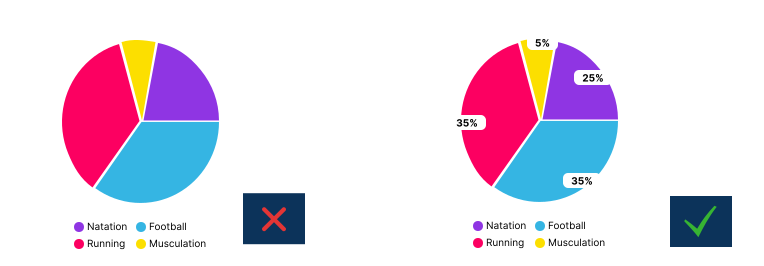
Qu’il s’agisse d’un message d’erreur affiché seulement en rouge, d’une validation en vert ou d’un graphique codé par couleurs, il faut toujours permettre aux personnes daltoniennes ou ayant des troubles de perception d’accéder à l’information.
Pour cela, on peut ajouter :
Un bouton minuscule ou un lien trop proche d’un autre complique les actions pour les personnes ayant des tremblements ou des difficultés motrices.
En s’appuyant sur la loi de Fitts, on recommande :
Des animations mal gérées peuvent nuire à la lisibilité, fatiguer, perturber des personnes souffrant de troubles cognitifs, voire provoquer des nausées.
Pour éviter ces effets indésirables, il est important de ralentir les animations et de à l’utilisateur de les réduire ou de les désactiver.
L’accessibilité ne concerne pas uniquement les personnes en situation de handicap : elle améliore l’expérience de tous les utilisateurs et contribue à rendre les interfaces plus efficaces et inclusives.